Instalação do VS Code e Integração com WSL2
Este guia detalha o processo completo para um desenvolvimento eficaz no Windows utilizando o Linux: desde a instalação do Visual Studio Code (VS Code) no Windows, passando pela instalação da extensão WSL essencial, até a integração e utilização do VS Code com o Windows Subsystem for Linux 2 (WSL2). Esta combinação permite que você aproveite as ferramentas e o ambiente Linux diretamente no Windows, com uma experiência de edição e depuração de primeira linha.
Antes de prosseguir com a instalação do VS Code e utilização no WSL, certifique-se de que:
- O WSL está instalado e funcionando corretamente
- Sua distribuição Linux está configurada para a versão 2 do WSL (verifique com
wsl -l -vno PowerShell)
Se ainda não instalou o WSL, consulte nosso guia anterior: “Instalando o WSL no Windows”
Instalação do Visual Studio Code
Para esta configuração, o VS Code deve ser instalado diretamente no Windows, e não dentro da sua distribuição WSL!
- Baixe o VS Code:
- Acesse a página de Downloads do site oficial do VS Code: https://code.visualstudio.com/Download.
- Clique no botão de download para Windows para baixar o instalador.
- Execute o Instalador:
- Após o download, localize o arquivo
.exebaixado e execute-o. - Aceite o contrato de licença.
- Siga as instruções do assistente de instalação. Recomenda-se manter as opções padrão, que incluem:
- Adicionar o VS Code ao PATH (essencial para poder usar o comando
code .posteriormente). - Registrar o VS Code como editor para tipos de arquivo suportados (opcional, mas útil).
- Adicionar a ação “Abrir com o Code” aos menus de contexto do Windows Explorer (opcional, mas útil).
- Adicionar o VS Code ao PATH (essencial para poder usar o comando
- Após o download, localize o arquivo
- Conclua a Instalação:
- Clique em “Instalar” e aguarde a conclusão do processo.
- Ao final, desmarque a opção de iniciar o VS Code imediatamente e conclua.
(Opcional) Abrindo seu Projeto WSL no VS Code
Existem várias maneiras de conectar o VS Code ao seu ambiente WSL2, mas a mais rápida é a partir de um Terminal WSL:
Abra o terminal da sua distribuição Linux WSL.
Navegue até a pasta do seu projeto:
cd /caminho/para/seu/projetoDigite o comando:
code .Este comando faz duas coisas:
- Se for a primeira vez, ele instalará o “VS Code Server” na sua distribuição WSL. Isso é um pequeno servidor que o VS Code no Windows usará para se comunicar.
- Abrirá uma nova janela do VS Code conectada diretamente ao seu ambiente WSL, com a pasta do projeto aberta.
Dicas
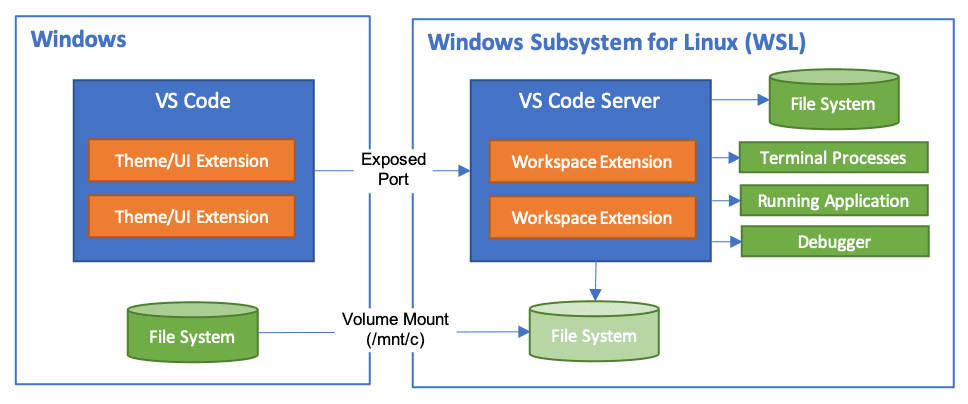
Fonte: https://code.visualstudio.com
Quando você usa o VS Code com WSL:
- A Interface do Usuário (UI) do VS Code roda no Windows.
- Um pequeno Servidor do VS Code é instalado e executado dentro da sua distribuição Linux no WSL.
- Suas extensões são gerenciadas de forma inteligente:
- Extensões de UI (temas, snippets, etc.) rodam no lado do Windows.
- Extensões de Espaço de Trabalho (linters, depuradores, suporte a linguagens específicas) rodam no Servidor do VS Code dentro do WSL, diretamente com seus arquivos e ferramentas Linux.
Basicamente, tudo o que você “vê” (UI) é gerenciado pelo Windows e o que você “não vê” (servidor) é feito pelo Linux, através do WSL!
Conclusão
A integração do Visual Studio Code com o WSL2 oferece um ambiente de desenvolvimento extremamente produtivo e flexível. Você obtém o melhor dos dois mundos: a rica interface e extensibilidade do VS Code no Windows, e o poder e a compatibilidade do ecossistema Linux para suas ferramentas de desenvolvimento e runtime.
Este setup é ideal para desenvolvimento web, ciência de dados, e qualquer tarefa que se beneficie de um ambiente Linux.